

当社の運用サポートでは、すでにご利用中のお客様から多く寄せられるご相談に対応しております。
ここでは、よくある運用サポートの内容をご紹介します。
-
Q1
注文が入ったことを通知してほしい
-
A1
伝票印字プリンタオプションがございます。
一部店舗のみの導入も可能なので担当者までご相談ください。
-
Q2
プリンタから伝票が印字されない
-
A2
専用ミニPCとプリンタの状態をご確認ください。
確認方法は以下に記載いたします。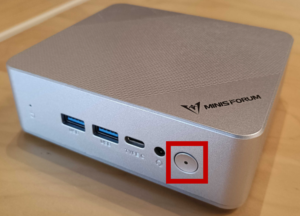
画像 1. ミニPC(赤枠部分は電源ボタン)以降、こちらのPCを「ミニPC」と呼びます。
また、ミニPCで稼働している、テイクアウトシステムの注文伝票印刷用アプリケーションのことを、以降は「タルトクライアント」と呼びます。▼ミニPCの電源が付いているか
ミニPCの側面の電源ランプが点灯しているかご確認ください。
画像のタイプのミニPCの場合、画像赤枠部分が電源ボタンと電源ランプを兼ねています。
ランプが点灯していない場合は電源が付いておりませんので、ボタンを押して電源を付けてください。▼ミニPCがネットワークに繋がっているか
ミニPCにモニタとキーボードを接続している場合は、ミニPCを操作できます。
ミニPCにログインして、画面右下からネットワーク設定を確認してください。
ミニPCにモニタを接続していない場合はミニPCを操作できませんので、以下のミニPCの確認手順はスキップしてください。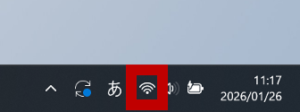
画像 2. ミニPC 画面右下のネットワーク設定ボタン画像2の赤枠部分を押すと、画像3のようなポップアップが表示されます。
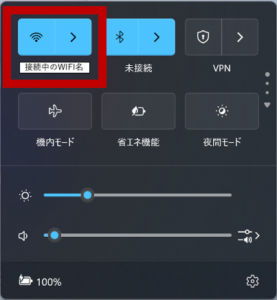
画像 3. 設定のポップアップ(赤枠部分は現在のネットワークの接続状況)ネットワークに接続している場合は、赤枠内の接続中のWifi名の部分にネットワークの名前が表示されます。
ネットワークに接続していない場合は、Wifi名の部分に「未接続」と表示されます。
未接続の場合は、社内のネットワーク管理者から指示を受け、Wifiへの接続作業を実施してください。▼タルトクライアントが起動しているか
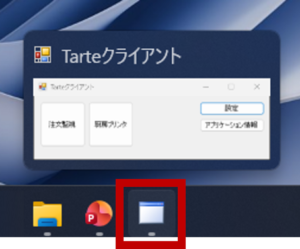
画像 4. タルトクライアントが起動している際のタスクバー
画像 5. タルトクライアントが起動していない際のタスクバーミニPCでタルトクライアントが起動している場合は、画面下側のバーに画像4の赤枠部分のようなアイコンがあり、アイコンにカーソルを合わせると、画像4のような起動中のアプリの様子が確認できます。
起動していない場合は画面下側のバーにアイコンが表示されていないか、アイコンにカーソルを合わせても画像5のように表示されます。伝票を印刷するにはアプリが起動している必要がございます。
タルトクライアントのアイコンをダブルクリックするとアプリを起動できます。▼注文印刷画面が起動しているか
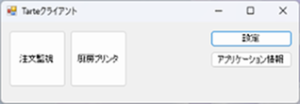
画像 6. タルトクライアントのスタート画面アプリが起動している場合は、画像6のスタート画面が表示されています。
画面上に表示されていない場合は、前の手順の画像4 の赤枠部分をクリックすると、タルトクライアントのウィンドウが画面上に全て表示されます。画像6 の「厨房プリンタ」ボタンをクリックすると、以下の画像7の注文印刷画面が起動されます。
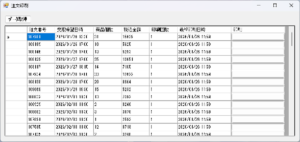
画像 7. 注文印刷画面既に注文印刷画面が起動済みの際に「厨房プリンタ」ボタンを押すと、起動済みの注文印刷画面が表示されます。
▼注文印刷画面にエラー表示がでていないか
注文印刷画面の起動時、または注文印刷画面を起動した状態で放置していると、エラー表示がされていることがあります。
以下に、エラー画面の一例と、エラー内容への対処方法を記載します。
下記を一通り確認しても症状が改善できない場合は、担当者までお問い合わせください。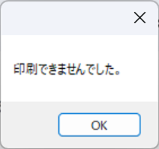
画像 8. 印刷失敗時表示何らかの原因で伝票の印刷ができなかったときに表示される画面です。
[OK]ボタンを押すと、続けて印刷に失敗した理由が表示されることがございます。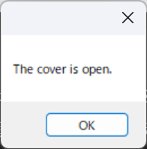
画像 9. プリンタのカバーが開いているプリンタのロール紙カバーが開いているときに表示されます。
プリンタのロール紙カバーを閉じてから再度印刷をお試しください。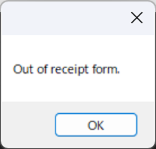
画像 10. レシート切れエラープリンタ内のロール紙が切れた、またはセットが正常にされておらず、認識されていません。
ロール紙カバーを開いて、ロール紙の状況をご確認ください。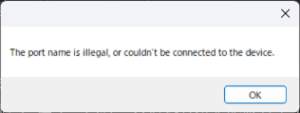
画像 11. プリンタとの接続ができないエラーネットワークやBluetoothの問題で、プリンタとアプリケーションが接続できていません。
後述するプリンタの状況確認の上、改善が見込めない場合は担当者までお問い合わせください。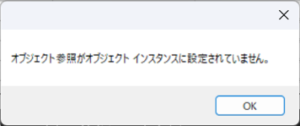
画像 12. オブジェクト参照エラープリンタとの接続ができない状態で印刷を実行すると発生することがございます。
注文印刷画面を再起動して、プリンタに接続できるかどうかご確認ください。
症状が改善しない場合は担当者までお問い合わせください。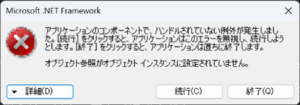
画像 13. ソフトウェアのエラー「詳細」を押すとエラーの詳細な内容が表示されます。
エラーの詳細をコピーして、担当者までご送付ください。▼プリンタの確認
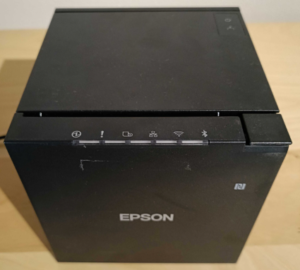
画像 14. プリンタ外観プリンタ上面の各部品の簡易解説
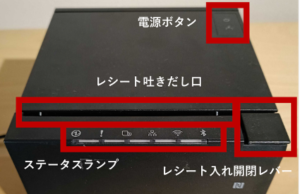
画像 15. プリンタ上面の簡易解説画像以下に上記画像の赤枠部分についての簡易な解説を行います。
- 電源ボタン
長押しで電源のオンオフができます。
電源ボタンのすぐ下には用紙送りボタンがあり、押している間レシート用紙が吐きだし口から出てきます。 - レシート吐きだし口
印刷されたレシートが出てくる部分です。 - ステータスランプ
プリンタの状態を示すランプです。
ステータスの確認方法については後述します。 - レシート入れ開閉レバー
レバーを上側に引くとレシート用紙入れのカバーが開きます。
レシート用紙の交換の際に利用します。
▼プリンタの電源が入っているか
接触不良、断線などが原因でプリンタの電源が切れている可能性がございます。
プリンタのステータスランプが点灯していることをご確認ください。
電源が入っていない場合は、以下の事をご確認ください。- プリンタの電源コネクタがコンセントから抜けていないか
- 電源コネクタの中間地点にある差込口が抜けて、コネクタが途中で途切れていないか
- 電源コネクタがプリンタ本体から抜けていないか
- 電源ボタンを押すとステータスランプが点灯するか
電源が入っている場合は、下記資料を用いてプリンタの状態を確認してください。
https://download4.epson.biz/sec_pubs/bs/html/m001467/ja/chap06_2.html
上記の確認・対応を行ってもプリンタが動作しない場合は弊社までご連絡ください。 - 電源ボタン
-
Q3
伝票が白紙になっている
-
A3
レシート用紙の裏表が逆の可能性がございます。
レシートの裏表を逆にセットして、再度印刷をお試しください。
それでも伝票が白紙の場合は、担当者までお問い合わせください。
-
Q4
機能改善・追加のご要望
-
A4
ご要望を担当者までご相談頂ければ、対応について検討させていただきます。
気軽にご相談ください。
-
Q5
スマホアプリが欲しい
-
A5
テイクアウトシステムのアプリをAndroid、iOSの両方でご用意できます。
担当者までお問い合わせください。